Çerezler oturum bilgisini, önbellek ise sayfaların stil ve betik dosyalarını saklar; ikisinden biri bozulduğunda giriş formu yüklenmez ya da giriş yaptıktan sonra tekrar giriş ekranına dönersiniz. Çoğu durumda yalnızca ilgili siteye ait verileri silmek yeterlidir, tüm tarayıcıyı sıfırlamanız gerekmez. Aşağıda üç yaygın tarayıcı için hem site bazında hem toplu temizlik adımları var.
Neyi sildiğinizi bilin
Tarayıcıların temizlik ekranında birden fazla kutucuk bulunur. Hepsini işaretlemek gereksiz kayıplara yol açabilir:
| Veri türü | Silinince ne olur? | Öneri |
|---|---|---|
| Çerezler ve site verileri | Sitelerdeki oturumlarınız kapanır | Sorunlu site için silin |
| Önbelleğe alınmış dosyalar | Siteler ilk açılışta biraz yavaş yüklenir | Gönül rahatlığıyla silin |
| Tarama geçmişi | Adres çubuğu önerileri kaybolur | Yalnızca eski adres sorunu varsa |
| Kayıtlı parolalar | Parolaları yeniden yazmanız gerekir | İşareti kaldırın |
Kayıtlı parolalarınızı silmeden önce parolanızı bildiğinizden emin olun; aksi hâlde temizlik sonrası giriş yapamaz ve sıfırlamak zorunda kalırsınız.
Temizlik ne zaman işe yarar, ne zaman yaramaz?
Temizlik, sorun sizin cihazınızda saklanan veriden kaynaklanıyorsa işe yarar. Tipik örnekler şunlardır: giriş formunun boş ya da bozuk görünmesi, giriş yaptıktan hemen sonra tekrar giriş ekranına dönmek, sayfanın eski bir tasarımla açılması ve "çok fazla yönlendirme" türünden bir hata almak. Buna karşılık güvenlik uyarısı, yanlış parola mesajı ya da hesabın durdurulduğunu bildiren bir ekran çerez temizliğiyle düzelmez; bu durumlarda saat, adres ya da hesap tarafına bakmanız gerekir. Temizliğe başlamadan önce aynı adresi gizli pencerede açmak iyi bir testtir: gizli pencere eski çerez ve önbelleği kullanmaz, orada sorun yoksa temizlik büyük olasılıkla işe yarayacaktır.
Chrome
Yalnızca bir site için (bilgisayar): Sorunlu sayfayı açın, adres çubuğunun solundaki site bilgisi simgesine tıklayın ve açılan paneldeki çerez ve site verileri bölümünden verileri silin. Bu panelin düzeni Chrome sürümlerine göre değişti; seçeneği göremezseniz aşağıdaki toplu yolu kullanın.
Toplu temizlik (bilgisayar):
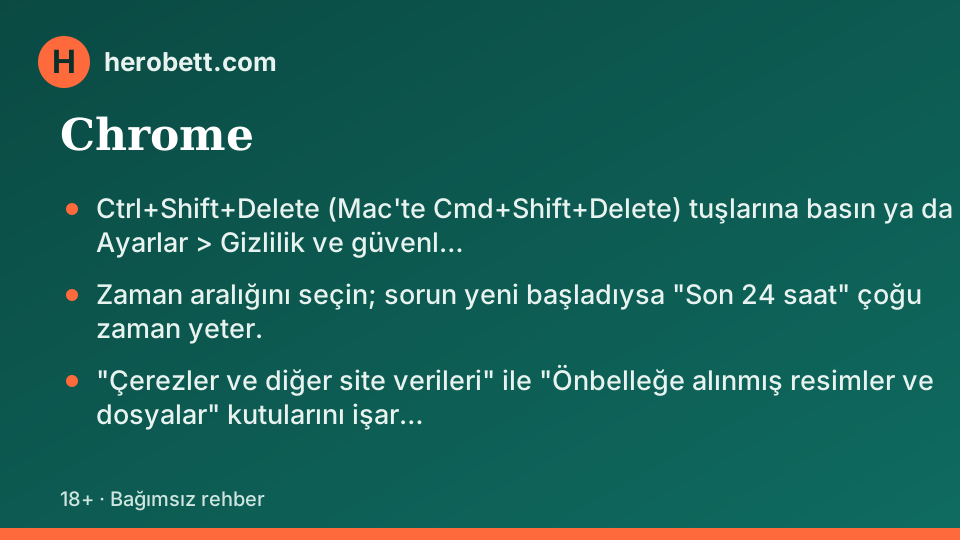
- Ctrl+Shift+Delete (Mac'te Cmd+Shift+Delete) tuşlarına basın ya da Ayarlar > Gizlilik ve güvenlik > Tarama verilerini sil yolunu izleyin.
- Zaman aralığını seçin; sorun yeni başladıysa "Son 24 saat" çoğu zaman yeter.
- "Çerezler ve diğer site verileri" ile "Önbelleğe alınmış resimler ve dosyalar" kutularını işaretleyin, parolaları işaretlemeyin.
- Verileri silin ve tarayıcıyı kapatıp yeniden açın.
Android ve iPhone'da Chrome: Sağ üstteki (iPhone'da sağ alttaki) üç nokta menüsünden Geçmiş ya da Ayarlar > Gizlilik ve güvenlik yoluyla "Tarama verilerini sil" ekranına ulaşabilirsiniz. Kutucuklar bilgisayardakilerle aynı mantıktadır.
Yalnızca önbelleği atlamak için sayfadayken Ctrl+Shift+R (Mac'te Cmd+Shift+R) ile zorla yenileme yapmak da işe yarayabilir. Zorla yenileme yalnızca o sayfanın dosyalarını yeniden indirir, çerezlere dokunmaz; bu yüzden oturum sorunlarını çözmez.
Safari
iPhone ve iPad:
- Ayarlar uygulamasını açın. Güncel iOS sürümlerinde Safari, Ayarlar > Uygulamalar altında; eski sürümlerde doğrudan Ayarlar listesindedir.
- Yalnızca bir site için: Safari > İleri Düzey > Web Sitesi Verileri bölümüne girin, siteyi arayın ve satırı sola kaydırarak silin.
- Tümü için: Safari ayarlarındaki "Geçmişi ve Web Sitesi Verilerini Sil" seçeneğini kullanın. Bu işlem aynı iCloud hesabına bağlı diğer cihazlarda da geçmişi silebilir.
Mac: Safari > Ayarlar > Gizlilik sekmesinde "Web Sitesi Verilerini Yönet" düğmesine tıklayın, siteyi arayın, seçin ve silin. Önbelleği ayrıca boşaltmak isterseniz Ayarlar > İleri Düzey bölümünden geliştirici özelliklerini açtıktan sonra Geliştir menüsündeki önbellek boşaltma komutunu kullanabilirsiniz; bu seçeneğin adı sürüme göre değişebilir.
Firefox
Yalnızca bir site için: Sorunlu sayfadayken adres çubuğundaki kilit simgesine tıklayın ve "Çerezleri ve site verilerini temizle" seçeneğini kullanın. Alternatif olarak Ayarlar > Gizlilik ve Güvenlik > Çerezler ve Site Verileri bölümündeki "Verileri yönet" düğmesiyle siteyi arayıp seçili olanları silebilirsiniz.
Toplu temizlik: Ctrl+Shift+Delete (Mac'te Cmd+Shift+Delete) ile "Yakın geçmişi temizle" penceresini açın, zaman aralığını seçin ve çerezlerle önbelleği işaretleyin. Firefox mobil uygulamasında aynı işlem menüdeki Ayarlar > Tarama verilerini sil yolundadır; menü adı sürüme göre biraz farklı olabilir.
Temizlikten sonra
- Tarayıcıyı tamamen kapatıp yeniden açın; telefonda uygulamayı son kullanılanlardan da kaldırın. Bilgisayarda tek bir pencereyi kapatmak yetmeyebilir, çünkü arka planda açık kalan başka pencereler eski oturumu bellekte tutabilir.
- Adresi geçmişten seçmek yerine elle yazın. Doğru adresi güncel giriş sayfasındaki yöntemle doğrulayın.
- Kullanıcı adınızı ve parolanızı yeniden girin. Parolayı hatırlamıyorsanız resmî sıfırlama yolunu kullanın; adımları parola sıfırlama yazısında bulabilirsiniz.
Temizlik işe yaramadıysa sorun büyük olasılıkla çerezlerde değildir; uzantılar, cihaz saati ya da eski adres gibi diğer nedenler için giriş sayfası açılmıyor rehberine geçin.
Ortak kullanılan cihazlarda
İş yerindeki ya da ailenin ortak bilgisayarında bir hesaba girdiyseniz işiniz bittiğinde önce sitedeki çıkış seçeneğini kullanın, ardından o siteye ait çerezleri silin. Tarayıcı parolanızı kaydetmeyi teklif ederse ortak cihazlarda bu teklifi reddedin.
Tarayıcınız kapatıldığında çerezleri otomatik silecek şekilde ayarlıysa her açılışta yeniden giriş yapmanız normaldir. Chrome'da bu davranış Site ayarları altındaki çerez ve site verisi seçeneklerinde, Firefox'ta Çerezler ve Site Verileri bölümünde belirlenir. Kendi cihazınızda sürekli oturumdan atılıyorsanız ve bunu istemiyorsanız bu seçeneği kontrol edin; ortak cihazlarda ise açık kalması daha güvenlidir. Bazı temizlik ve güvenlik uygulamaları da çerezleri belirli aralıklarla siler; sorun hep aynı saatlerde başlıyorsa böyle bir uygulamanın zamanlanmış temizliğine bakın.
Görsel özet
6 özet kartını göster