Adres çubuğuna birkaç harf yazdığınızda tarayıcı geçmişten, yer imlerinden ve sık ziyaret edilen sitelerden bir öneri getirir; Enter'a bastığınızda bu öneri açılır. Eski bir adres listenin başında kaldıysa siz fark etmeden her seferinde oraya gidersiniz. Çözüm, tüm geçmişi silmek değil, yalnızca o eski öneriyi kaldırıp doğru adresi yeniden kaydetmektir.
Tarayıcı neden hep eski adresi öneriyor?
- Satır içi tamamlama: Yazdığınız harflerin devamını tarayıcı seçili (vurgulu) olarak kendisi ekler. Enter'a bastığınızda yazdığınızı değil, eklenen tam adresi açarsınız.
- Ziyaret sıklığı: Bir adresi uzun süre sık kullandıysanız tarayıcı onu yeni adresten daha önemli sayar.
- Yer imleri: Eski adresle kaydedilmiş bir yer imi, geçmişi silseniz bile öneri listesinde çıkmaya devam eder.
- Senkronizasyon: Google, iCloud ya da Firefox hesabınızla senkronizasyon açıksa bir cihazda sildiğiniz kayıt diğer cihazdan geri gelebilir.
Satır içi tamamlamayı nasıl fark edersiniz?
Adres çubuğuna yazarken imlecin sağında, yazdığınızdan farklı renkte ya da arka planı vurgulu bir metin beliriyorsa bu tarayıcının eklediği tamamlamadır. Enter'a basmadan önce adres çubuğuna bir kez bakmak çoğu yanlış yönlendirmeyi önler. Ayrıca açılan sayfanın adresini, sayfa yüklendikten sonra yeniden okuyun: eski bir adres başka bir yere yönlendiriyorsa adres çubuğunda yazdığınızdan farklı bir alan adı görürsünüz. Yönlendirmenin nereye vardığından emin olamıyorsanız o sayfada hiçbir bilgi girmeyin.
Chrome'da tek bir öneriyi silmek
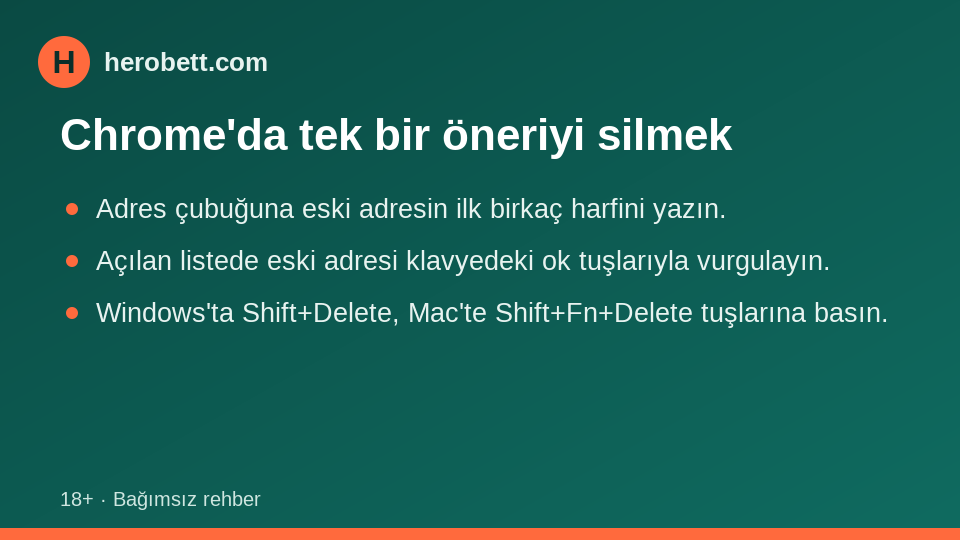
- Adres çubuğuna eski adresin ilk birkaç harfini yazın.
- Açılan listede eski adresi klavyedeki ok tuşlarıyla vurgulayın.
- Windows'ta Shift+Delete, Mac'te Shift+Fn+Delete tuşlarına basın. Bazı Chrome sürümlerinde vurgulanan önerinin yanında bir kaldırma (çarpı) simgesi de görünür.
- Satır içi tamamlama yazdığınız adresin sonuna eski uzantıyı ekliyorsa, Enter'a basmadan önce Delete tuşuyla vurgulu kısmı silin.
Android'de Chrome: Bazı sürümlerde öneriye uzun basarak kaldırabilirsiniz. Bu seçenek görünmüyorsa üç nokta > Geçmiş ekranında eski adresi aratın ve kayıtları tek tek silin.
Chrome geçmiş sayfasından toplu silme
Bilgisayarda Ctrl+H (Mac'te Cmd+Y) ile geçmiş sayfasını açın ve üstteki arama kutusuna eski alan adını yazın. Listelenen kayıtların yanındaki kutucukları işaretleyip üstte beliren silme düğmesini kullanın. Bir kaydın yanındaki üç nokta menüsünde aynı siteden gelen diğer kayıtları göstermeye yarayan bir seçenek de bulunur; bu, o alan adına ait tüm sayfaları tek ekranda toplamanın kolay yoludur. Silme işleminden sonra adres çubuğu önerilerinin güncellenmesi için tarayıcıyı kapatıp açmak gerekebilir.
Firefox'ta
- Adres çubuğunda eski adresin harflerini yazın ve öneriyi ok tuşlarıyla vurgulayın.
- Shift+Delete ile öneriyi kaldırın.
- Daha kapsamlı temizlik için Geçmiş menüsünden tüm geçmişi gösteren Kütüphane penceresini açın, eski adresi aratın, kayda sağ tıklayın ve "Bu siteyi unut" seçeneğini kullanın. Bu seçenek o siteye ait geçmişi, çerezleri ve kayıtlı verileri birlikte siler; kayıtlı parolanızı ayrıca kontrol edin.
Firefox ayarlarında adres çubuğunun hangi kaynaklardan öneri getireceğini de seçebilirsiniz; geçmiş, yer imleri ve açık sekmeler ayrı ayrı açılıp kapatılabilir. Bu bölüm sürüme göre Arama ya da Gizlilik ve Güvenlik sekmesinin altında yer alır.
Safari'de
Mac: Geçmiş menüsünden tüm geçmişi gösterin, arama kutusuna eski adresi yazın, sonuçları seçip Delete tuşuyla silin. Safari başlangıç sayfasındaki "Sık Ziyaret Edilenler" bölümünde eski site duruyorsa simgesine sağ tıklayarak kaldırın.
iPhone ve iPad: Safari'de yer imleri simgesine dokunun, saat simgeli Geçmiş sekmesine geçin, eski adresi aratın ve kaydı sola kaydırarak silin. Başlangıç sayfasındaki sık ziyaret edilen simgeye uzun basarak da kaldırabilirsiniz. Menü düzeni iOS sürümüne göre değişebilir.
Safari'de tek bir adres çubuğu önerisini doğrudan silmeye yarayan yaygın bir klavye kısayolu bulunmadığı için geçmiş kaydını silmek en güvenilir yoldur; kayıt silindikten sonra öneri de genellikle kaybolur. Öneri hâlâ çıkıyorsa yer imlerini ve Okuma Listesi'ni kontrol edin.
Hızlı başvuru tablosu
| Tarayıcı | Tek öneriyi silme | Geçmişten silme |
|---|---|---|
| Chrome (bilgisayar) | Vurgula + Shift+Delete | Geçmiş sayfasında arat ve sil |
| Chrome (Android) | Bazı sürümlerde uzun bas | Menü > Geçmiş |
| Firefox | Vurgula + Shift+Delete | Kütüphane > Bu siteyi unut |
| Safari | Doğrudan seçenek sınırlı | Geçmiş listesinden sil |
Yer imlerini ve senkronizasyonu unutmayın
Öneriyi sildiğiniz hâlde eski adres geri geliyorsa iki yere bakın. Birincisi yer imleri: eski adresle kaydedilmiş yer imini bulun ve adresini düzenleyin ya da silin. Klasörlerde kaybolan yer imlerini bulmak için yer imi yöneticisindeki arama kutusuna (Chrome'da Ctrl+Shift+O) alan adının bir parçasını yazın; tüm klasörlerdeki eşleşmeler listelenir. İkincisi senkronizasyon: aynı hesapla oturum açtığınız telefon, tablet ve bilgisayarda temizliği tekrarlayın. Senkronizasyonun değişikliği diğer cihazlara taşıması birkaç dakika sürebilir. Ana ekranda eski adresle oluşturulmuş bir kısayol da sizi aynı yere götürür; onu silip yenisini eklemek için kısayol ekleme yazısına bakın.
Doğru adresi yeniden kaydedin
Eski öneriyi temizledikten sonra yeni adresi tarayıcıya elle yazın, doğruluğunu güncel giriş sayfasındaki yöntemle kontrol edin ve yer imlerine ekleyin. Böylece bir sonraki aramada tarayıcı doğru adresi öne çıkarır. Yeni adresi birkaç kez yer iminden ya da elle yazarak açtıktan sonra tarayıcı onu öneri listesinde üst sıraya taşır ve eski adresin yerini kalıcı olarak alır. Adres doğru olduğu hâlde sayfa açılmıyorsa sorun otomatik tamamlamada değildir; giriş sayfası açılmıyor rehberindeki diğer nedenlere geçin. Ekranda bir erişim engeli bildirimi görüyorsanız bu bir tarayıcı sorunu değildir ve bu rehber engellerin aşılmasıyla ilgilenmez.
Görsel özet
6 özet kartını göster