Parolanızı unuttuysanız tek güvenli yol, giriş sayfasındaki resmî sıfırlama seçeneğini kullanmak ve gelen bağlantıyı yalnızca doğru alan adında açmaktır. Sıfırlama akışının ayrıntıları operatörden operatöre değişir ve biz bu akışı tarif etmiyoruz; bu yazı her sistemde geçerli olan hazırlık, güvenlik ve parola seçimi adımlarını anlatır.
Sıfırlamadan önce: parola zaten kayıtlı olabilir
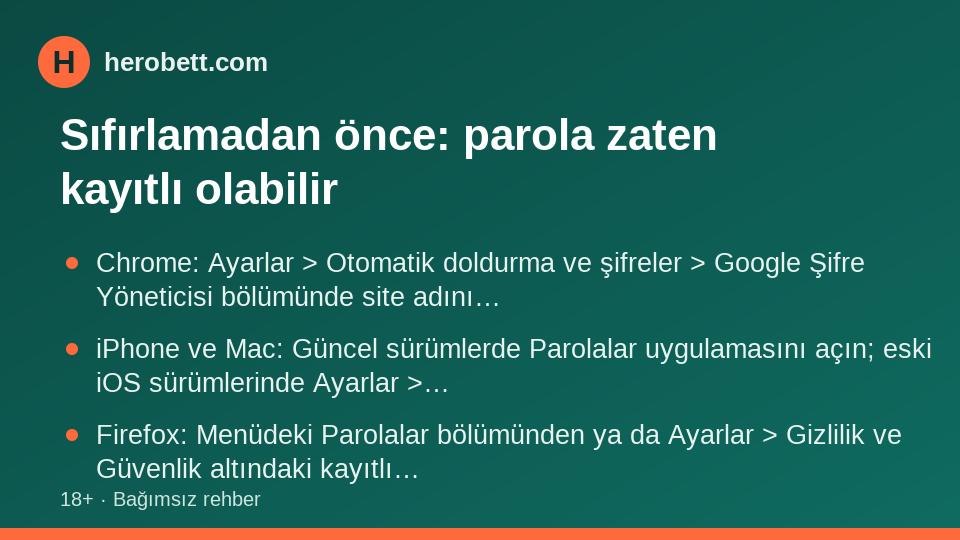
Daha önce giriş yaptığınız tarayıcı parolanızı kaydetmiş olabilir. Sıfırlamaya geçmeden önce kontrol etmek birkaç dakika kazandırır:
- Chrome: Ayarlar > Otomatik doldurma ve şifreler > Google Şifre Yöneticisi bölümünde site adını aratın. Parolayı görmek için cihaz parolanız ya da parmak iziniz istenebilir.
- iPhone ve Mac: Güncel sürümlerde Parolalar uygulamasını açın; eski iOS sürümlerinde Ayarlar > Parolalar yolunu kullanın.
- Firefox: Menüdeki Parolalar bölümünden ya da Ayarlar > Gizlilik ve Güvenlik altındaki kayıtlı parolalar düğmesinden ulaşabilirsiniz.
- Parola yöneticisi uygulaması: Ayrı bir parola yöneticisi kullanıyorsanız kaydı orada arayın.
Kayıtlı bir parola bulsanız bile giriş başarısız oluyorsa kayıt eski olabilir; bu durumda sıfırlamaya geçin. Çok sayıda hatalı deneme yaptıysanız hesap geçici olarak durdurulmuş olabilir; o durum için hesap kilitlendi rehberine bakın.
Güvenli sıfırlama adımları
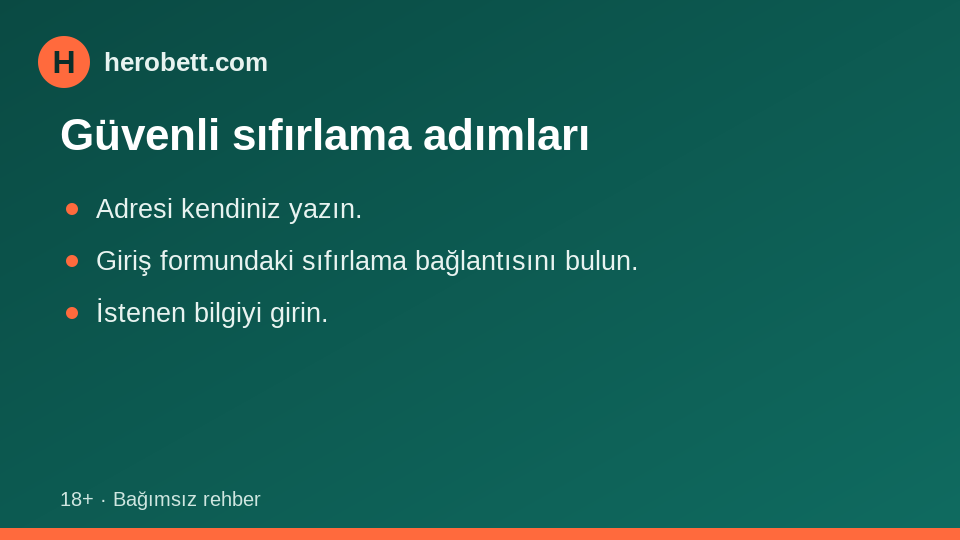
- Adresi kendiniz yazın. Sıfırlamaya mesajdaki ya da reklamdaki bir bağlantıdan değil, elle yazdığınız ve doğruladığınız adresten başlayın. Doğrulama yöntemi güncel giriş sayfasında anlatılıyor.
- Giriş formundaki sıfırlama bağlantısını bulun. Genellikle parola alanının yakınında "parolamı unuttum" anlamına gelen bir bağlantı bulunur; tam adı siteden siteye değişir.
- İstenen bilgiyi girin. Çoğu sistem kayıtlı e-posta adresini ya da telefon numarasını ister. Kayıtta kullandığınız bilgiyi yazın.
- Gelen bağlantıyı kontrol edin. E-postadaki bağlantıya tıklamadan önce üzerine gelerek (telefonda basılı tutarak) gerçek adresi görün. Alan adı, başladığınız sayfanınkiyle aynı olmalıdır.
- Bağlantıyı bekletmeyin. Sıfırlama bağlantılarının çoğu kısa bir süre sonra geçersiz olur ve yalnızca bir kez kullanılabilir.
- Yeni parolayı belirleyin ve sistem sunuyorsa diğer cihazlardaki açık oturumları kapatma seçeneğini kullanın.
Sıfırlama e-postası gelmiyorsa
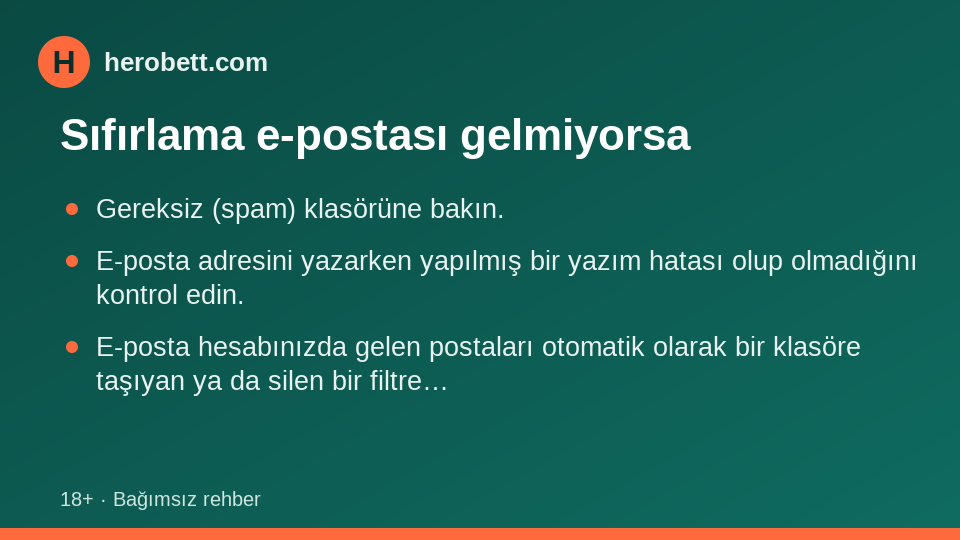
- Gereksiz (spam) klasörüne bakın. Gmail kullanıyorsanız Promosyonlar ve Güncellemeler sekmelerini de kontrol edin.
- E-posta adresini yazarken yapılmış bir yazım hatası olup olmadığını kontrol edin.
- E-posta hesabınızda gelen postaları otomatik olarak bir klasöre taşıyan ya da silen bir filtre tanımladıysanız onu kontrol edin.
- Kayıtta hangi e-posta adresini kullandığınızdan emin değilseniz kullandığınız her adresin gelen kutusuna bakın; sıfırlama isteği yalnızca kayıtlı adrese gönderilir.
- Birkaç dakika bekleyin. Tekrar istekte bulunursanız, birçok sistemde önceki bağlantı geçersiz olur; yalnızca en son gelen e-postayı kullanın.
- Sıfırlama SMS ile yapılıyorsa telefon tarafındaki kontroller için SMS kodu yazısına bakın.
Sahte sıfırlama mesajlarını tanıyın
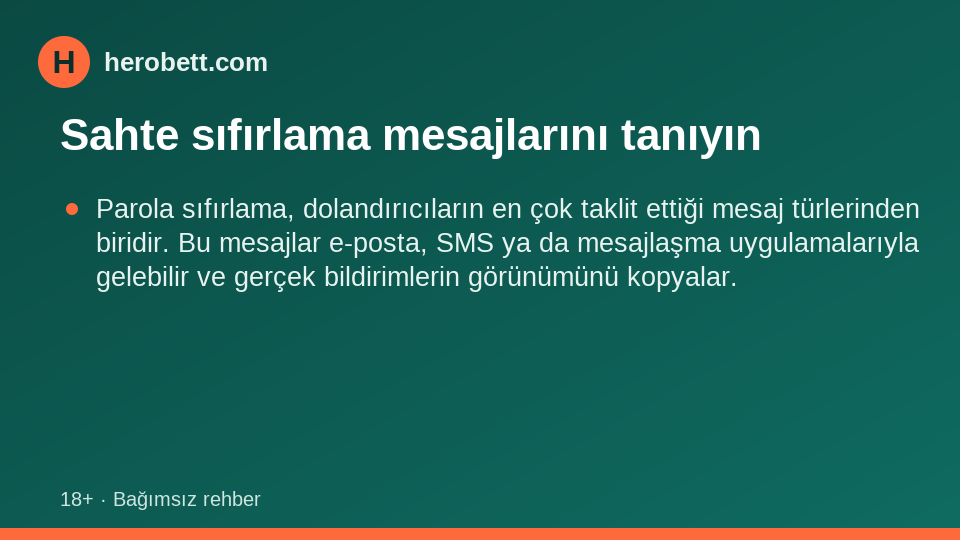
Parola sıfırlama, dolandırıcıların en çok taklit ettiği mesaj türlerinden biridir. Bu mesajlar e-posta, SMS ya da mesajlaşma uygulamalarıyla gelebilir ve gerçek bildirimlerin görünümünü kopyalar. Aşağıdaki işaretlerden birini gördüğünüzde bağlantıya tıklamayın:
| İşaret | Neden şüpheli? |
|---|---|
| Siz istemediğiniz hâlde gelen sıfırlama mesajı | Birisi sizi sahte sayfaya çekmeye çalışıyor olabilir |
| Kısaltılmış ya da alakasız alan adlı bağlantı | Gerçek hedef gizlenmiş olabilir |
| "Hesabınız 1 saat içinde kapanacak" gibi acele ettiren dil | Düşünmeden tıklamanız amaçlanır |
| Mevcut parolanızı ya da SMS kodunuzu isteyen form | Sıfırlama için mevcut parolaya gerek yoktur |
| Ek dosya ya da uygulama yükleme isteği | Zararlı yazılım riski taşır |
Ortak ya da başkasına ait cihazda sıfırlama
Parolanızı mümkünse yalnızca kendi cihazınızda sıfırlayın. İnternet kafede, iş yerindeki ortak bilgisayarda ya da bir arkadaşınızın telefonunda sıfırlama yapmanız gerekiyorsa tarayıcının gizli penceresini kullanın, tarayıcı yeni parolayı kaydetmeyi teklif ettiğinde reddedin ve işiniz bitince hem sitedeki oturumdan çıkın hem de gizli pencereyi kapatın. E-posta hesabınıza da aynı cihazdan girdiyseniz oradan da çıkış yapın. Sıfırlama bağlantısını ya da gelen kodu, cihazın sahibi dahil hiç kimseye okutmayın veya iletmeyin.
Sıfırlamadan sonra kontrol listesi
- Tarayıcıdaki kayıtlı parolayı güncelleyin. Eski parola kayıtlı kalırsa bir sonraki girişte otomatik doldurulur ve hatalı deneme sayısını artırır.
- Diğer cihazlarınızı düşünün. Telefon, tablet ya da ikinci bir bilgisayarda kayıtlı eski parolayı da düzeltin.
- E-posta hesabınızı koruyun. Sıfırlama bağlantıları e-postanıza gittiği için e-posta hesabının parolası güçlü ve benzersiz olmalı, mümkünse iki adımlı doğrulama açık olmalıdır.
- Beklenmedik bildirimlere dikkat edin. Sıfırlamadan sonraki günlerde siz yapmadığınız hâlde giriş ya da kod bildirimi alırsanız parolanızı yeniden değiştirin.
Yeni parolayı nasıl seçmeli?
Parolanın uzunluğu, içindeki özel karakterlerden daha önemlidir. En az 12 karakter kullanın; birbiriyle ilgisiz üç dört kelimeden oluşan bir parola cümlesi hem güçlü hem de hatırlanması kolaydır. Rastgele seçilmiş kelimeleri birleştirmek, tek bir kelimenin sonuna rakam eklemekten çok daha dayanıklı bir sonuç verir; burada örnek vermiyoruz, çünkü yayımlanmış her örnek parola tahmin listelerine girer. Bu parolayı başka hiçbir yerde kullanmayın; özellikle e-posta hesabınızın parolasıyla aynı olmamalıdır. Doğum tarihi, telefon numarası ve kullanıcı adınızın türevleri ilk denenen tahminlerdir. Parolayı hatırlamakta zorlanıyorsanız tarayıcının ya da ayrı bir parola yöneticisinin önerdiği rastgele parolayı kaydetmek, kâğıda yazıp ortada bırakmaktan çok daha güvenlidir. Parolanızı kimseyle paylaşmayın; destek görevlisi olduğunu söyleyen biri bile parolanızı bilmemelidir. Aynı kural SMS ile gelen doğrulama kodları ve kimlik belgesi fotoğrafları için de geçerlidir: bunları mesajla ya da sosyal medya üzerinden kimseye göndermeyin.
Görsel özet
6 özet kartını göster