Reklam engelleyiciler, sayfadaki betikleri ve öğeleri bir filtre listesine göre ayıklar; bu listeler bazen giriş formunu çalıştıran dosyaları da reklam ya da izleyici sanıp keser. Sonuçta giriş düğmesi tepki vermez, doğrulama kutusu hiç yüklenmez veya ekran boş kalır. Eklentiyi tamamen kaldırmak gerekmez: sorunun eklentiden gelip gelmediğini birkaç dakikada test edip yalnızca o alan adı için ayar yapabilirsiniz.
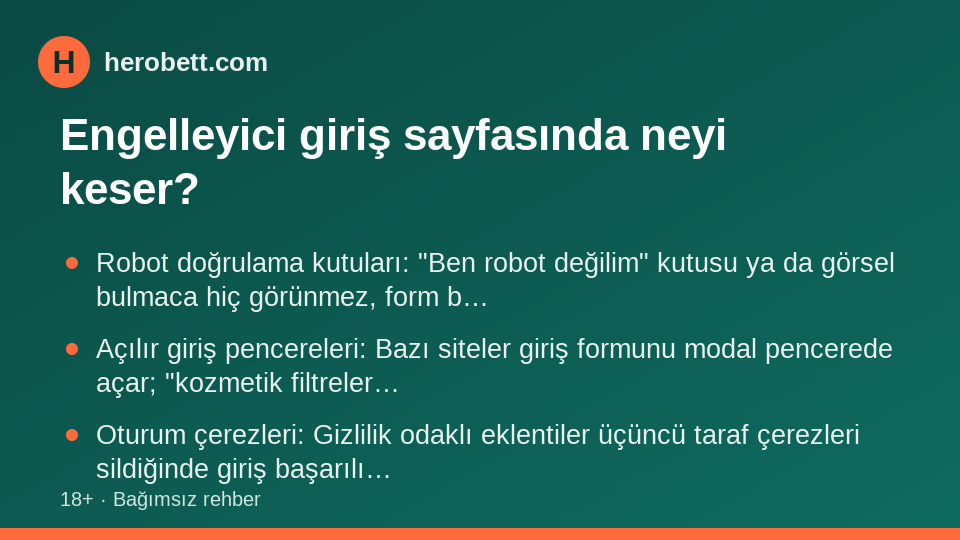
Engelleyici giriş sayfasında neyi keser?
Modern giriş ekranları tek bir HTML dosyasından ibaret değildir. Form, ayrı bir JavaScript paketiyle çizilir; robot kontrolü üçüncü taraf bir sunucudan gelir; oturum açma isteği arka planda başka bir adrese gönderilir. Filtre listeleri bu parçaları adlarına, adreslerine ya da sayfadaki konumlarına bakarak değerlendirir. Adında "track", "analytics" veya "popup" geçen bir dosya, işlevi tamamen meşru olsa bile engellenebilir.
En sık bozulan parçalar şunlardır:
- Robot doğrulama kutuları: "Ben robot değilim" kutusu ya da görsel bulmaca hiç görünmez, form bu yüzden gönderilmez.
- Açılır giriş pencereleri: Bazı siteler giriş formunu modal pencerede açar; "kozmetik filtreler" bu pencereyi reklam katmanı sanıp gizleyebilir.
- Oturum çerezleri: Gizlilik odaklı eklentiler üçüncü taraf çerezleri sildiğinde giriş başarılı görünür ama sayfa yenilenince oturum düşer.
- Yönlendirme betikleri: Girişten sonra hesabınıza taşıyan betik kesilirse ekran beyaz kalır.
Belirtilerden sorunu tanımak
Reklam engelleyici kaynaklı sorunların belirli bir imzası vardır. Sayfa açılır, logo ve menü görünür, fakat etkileşim gerektiren kısım çalışmaz. Sunucu kaynaklı bir arızada ise genellikle sayfanın kendisi hiç gelmez ya da tarayıcı bir hata kodu gösterir. Sayfa tamamen açılmıyorsa önce giriş sayfası açılmıyor rehberine bakın; aşağıdaki tablo iki durumu ayırmanıza yardımcı olur.
| Gördüğünüz durum | Olası kaynak | İlk deneme |
|---|---|---|
| Giriş düğmesi tıklanmıyor | Form betiği engellenmiş | Eklentiyi bu sitede duraklatın |
| Doğrulama kutusu boş | Robot kontrolü engellenmiş | Gizli pencerede eklentisiz deneyin |
| Giriş sonrası oturum düşüyor | Çerez temizleyici eklenti | Çerez istisnası ekleyin |
| Sayfa hiç yüklenmiyor | Ağ, alan adı veya sunucu | Bağlantıyı ve adresi kontrol edin |
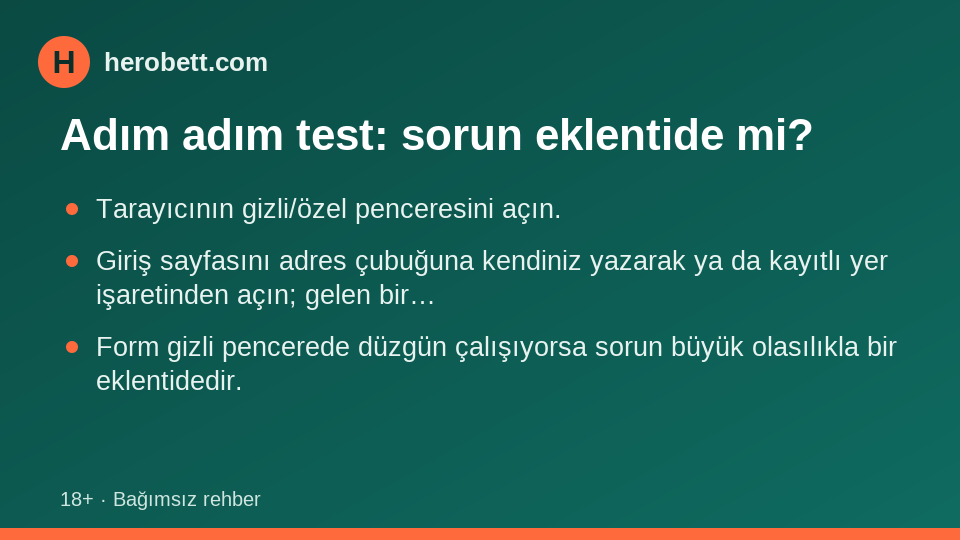
Adım adım test: sorun eklentide mi?
Ayarları değiştirmeden önce suçluyu kesinleştirmek gerekir. Aşağıdaki sıra, hiçbir veriyi silmeden sonuca ulaştırır:
- Tarayıcının gizli/özel penceresini açın. Çoğu tarayıcıda eklentiler gizli pencerede varsayılan olarak kapalıdır.
- Giriş sayfasını adres çubuğuna kendiniz yazarak ya da kayıtlı yer işaretinden açın; gelen bir bağlantıyı kullanmayın.
- Form gizli pencerede düzgün çalışıyorsa sorun büyük olasılıkla bir eklentidedir.
- Normal pencereye dönün, eklentiler menüsünden engelleyiciyi yalnızca bu site için duraklatın ve sayfayı yenileyin.
- Hâlâ sorun varsa diğer eklentileri (çerez temizleyici, betik engelleyici, çeviri eklentisi) tek tek kapatarak deneyin.
- Suçluyu bulduğunuzda diğer eklentileri tekrar açın; hepsini kapalı bırakmayın.
Eklentiyi kaldırmadan çözüm
Engelleyiciyi tamamen kapatmak, başka sitelerde sizi kötü amaçlı reklamlara açık bırakır. Daha dengeli yol, istisnayı dar tutmaktır.
Site bazlı istisna
Çoğu engelleyicinin simgesine tıkladığınızda "bu sitede devre dışı bırak" ya da güç düğmesi benzeri bir seçenek bulunur. Bu ayar yalnızca o alan adı için geçerlidir. İstisnayı eklemeden önce adres çubuğundaki alan adını harf harf kontrol edin; taklit bir sayfaya istisna tanımlamak, onun açılır pencerelerine ve yönlendirmelerine kapı açar.
Kozmetik filtreleri kapatmak
Bazı eklentiler, betikleri engellemeden yalnızca görsel öğeleri gizler. Form görünmüyorsa ama sayfa kaynağında duruyorsa, gelişmiş ayarlardan bu sitedeki kozmetik filtrelemeyi kapatmak yeterli olabilir.
Çerez istisnası
Oturum sürekli düşüyorsa çerez temizleyici eklentinin "beyaz liste" bölümüne alan adını ekleyin. Tarayıcının kendi "üçüncü taraf çerezleri engelle" ayarı da aynı etkiyi yaratabilir; bu durumda istisnayı tarayıcı ayarlarından tanımlayın.
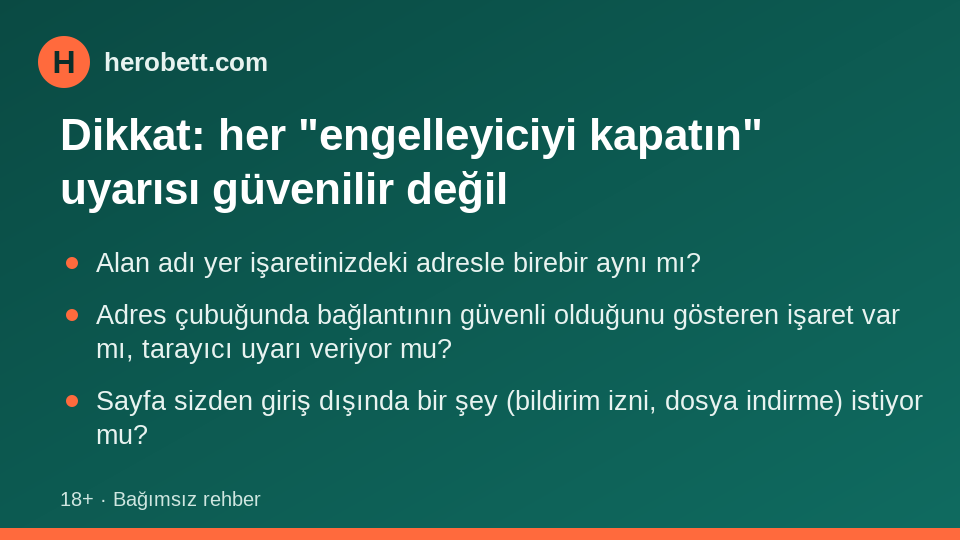
Dikkat: her "engelleyiciyi kapatın" uyarısı güvenilir değil
Taklit sayfalar, ziyaretçiden engelleyiciyi kapatmasını isteyerek zararlı açılır pencerelerin önünü açmaya çalışır. "Devam etmek için reklam engelleyicinizi kapatın ve bildirimlere izin verin" gibi bir istek, özellikle bildirim izniyle birlikte geliyorsa şüpheyle karşılanmalıdır. Bildirim izni giriş için gerekli değildir. Ayrıca bir mesajın sizi "özel giriş eklentisi" kurmaya yönlendirmesi de alarm işaretidir; giriş için ek eklenti ya da uygulama dosyası kurmanız gerekmez.
İstisna eklemeden önce kısa bir kontrol yapın:
- Alan adı yer işaretinizdeki adresle birebir aynı mı?
- Adres çubuğunda bağlantının güvenli olduğunu gösteren işaret var mı, tarayıcı uyarı veriyor mu?
- Sayfa sizden giriş dışında bir şey (bildirim izni, dosya indirme) istiyor mu?
Doğru adresi nasıl teyit edeceğinizi giriş adresi rehberinde ayrıntılı anlattık.
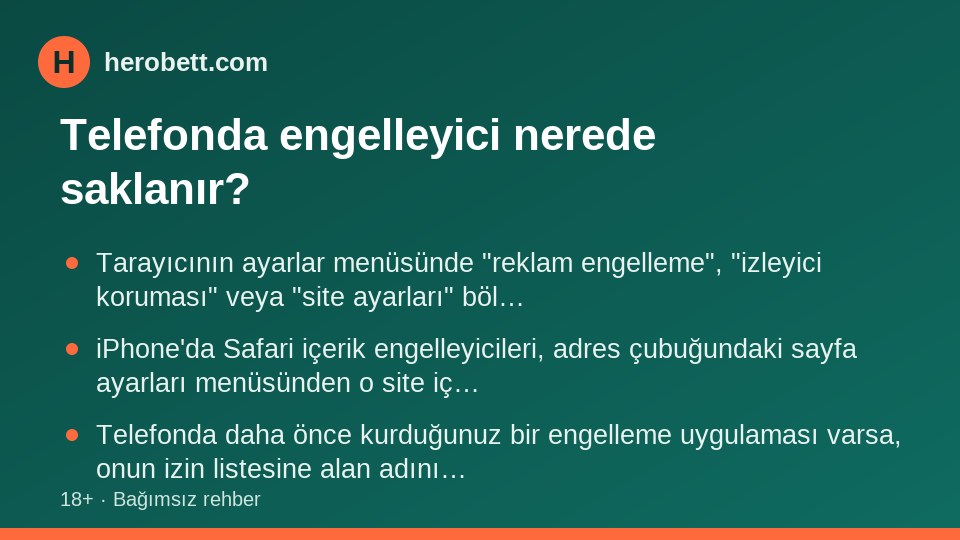
Telefonda engelleyici nerede saklanır?
Mobilde engelleme her zaman bir eklenti simgesiyle görünmez. Bazı tarayıcılar reklam engelini yerleşik bir ayar olarak sunar; bazı telefonlarda ise engelleme, sistem genelinde çalışan bir "özel DNS" ayarı ya da içerik engelleyici profil üzerinden yapılır. Bu durumda gizli pencere testi sonuç vermez, çünkü filtre tarayıcının dışında çalışır.
- Tarayıcının ayarlar menüsünde "reklam engelleme", "izleyici koruması" veya "site ayarları" bölümüne bakın ve bu alan adı için korumayı geçici olarak gevşetin.
- iPhone'da Safari içerik engelleyicileri, adres çubuğundaki sayfa ayarları menüsünden o site için kapatılabilir.
- Telefonda daha önce kurduğunuz bir engelleme uygulaması varsa, onun izin listesine alan adını ekleyin.
Hangi katmanın sorun çıkardığını anlamanın kolay yolu, aynı sayfayı başka bir tarayıcı uygulamasıyla açmaktır: ikinci tarayıcıda çalışıyorsa sorun ilk tarayıcının ayarlarındadır, hiçbirinde çalışmıyorsa sistem genelindeki bir filtreden ya da ağdan şüphelenin.
Hâlâ çalışmıyorsa
Eklentiler kapalıyken de form çalışmıyorsa sorun başka bir yerdedir: önbellek, tarayıcı sürümü, saat ayarı ya da sunucu tarafı bir kesinti olabilir. Tarayıcının önbelleğini yalnızca o site için temizleyin, cihaz saatinin otomatik ayarda olduğunu kontrol edin ve farklı bir tarayıcıyla deneyin. Genel kontrol listesi için giriş yapamıyorum sayfasındaki sırayı izleyebilirsiniz. Bu site operatörün kendisi değildir ve hesap desteği vermez; hesabınıza özel bir sorun varsa yalnızca operatörün resmi kanallarına başvurun.
Görsel özet
6 özet kartını göster